
AliExpress Produkte zu WooCommerce importieren, ganz ohne Plugin
Verbinden Sie Ihren WooCommerce-Shop mit einem Klick im wp-admin und Ihr AliExpress-Konto, importieren Sie Produkte mit allen Variationen, halten Sie Bestand und Preise synchron und geben Sie jede Bestellung automatisch bei AliExpress auf.
Kostenloser Tarif mit 50 Produkten. Wechseln Sie erst, wenn Sie verkaufen.
AliExpress Dropshipping mit WooCommerce, ohne Plugin-Wildwuchs
Bei den meisten WooCommerce-Dropshipping-Setups muss man ein Plugin installieren, Angebote einzeln importieren und jede Bestellung von Hand bei AliExpress kaufen. Jedes zusätzliche Plugin ist ein weiteres Update und eine weitere mögliche Bremse für Ihren Shop.
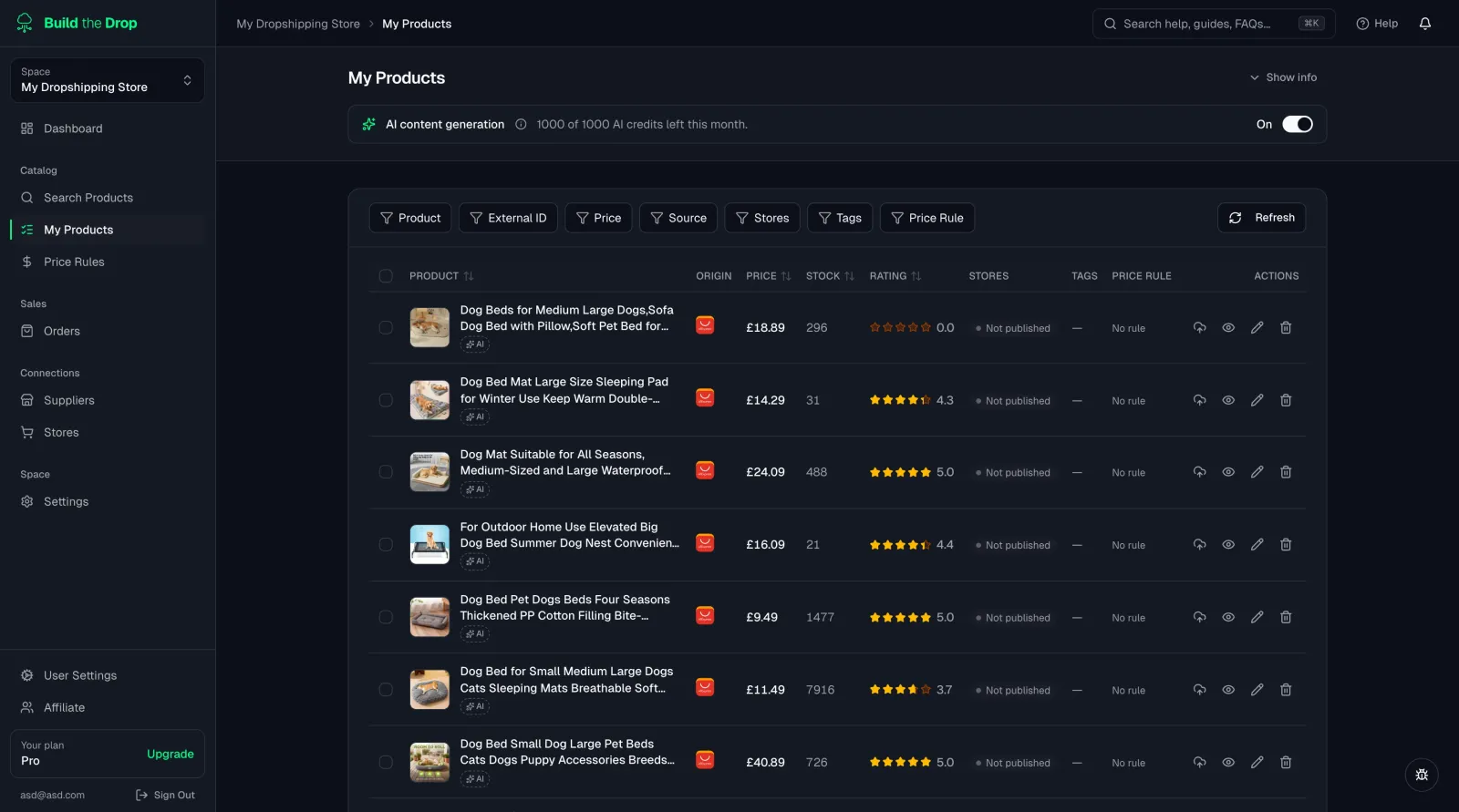
Build the Drop arbeitet außerhalb Ihrer Website. Sie genehmigen den Zugriff einmal im wp-admin, durchsuchen AliExpress im Dashboard, speichern Produkte mit angewendeter Preisregel und veröffentlichen sie gesammelt in WooCommerce, als einfache oder variable Produkte. Kauft ein Kunde, geht die Bestellung an AliExpress — bei Pro und Business automatisch — und die Sendungsnummer kehrt zu WooCommerce zurück.
Von AliExpress zu WooCommerce in fünf Schritten
- 1
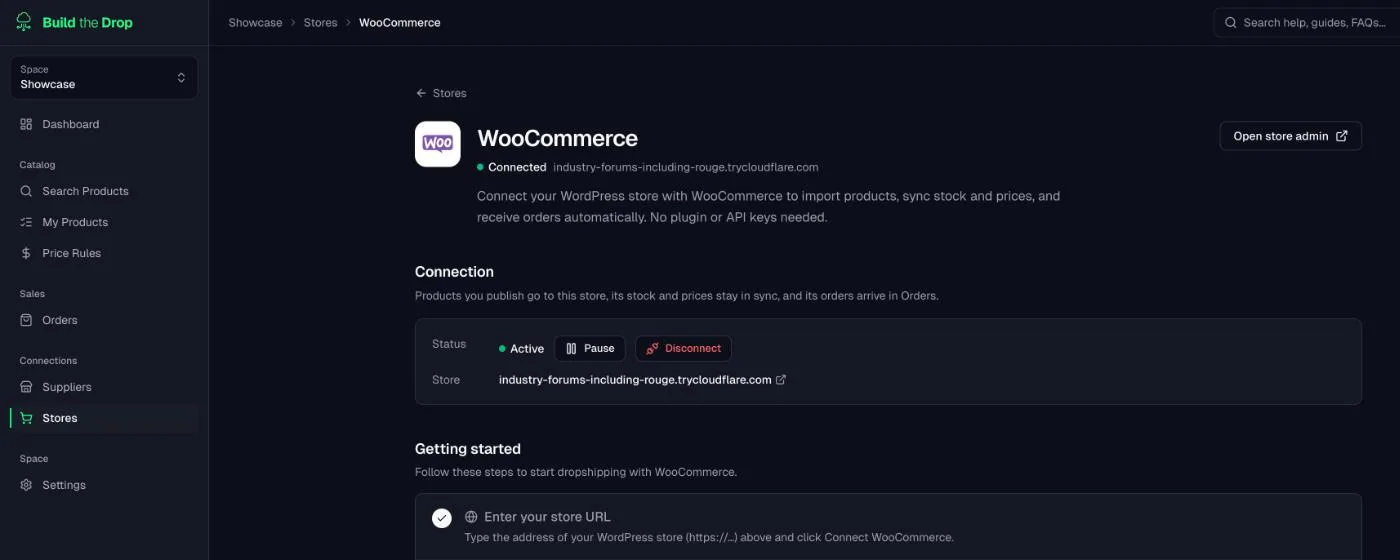
WooCommerce-Shop verbinden
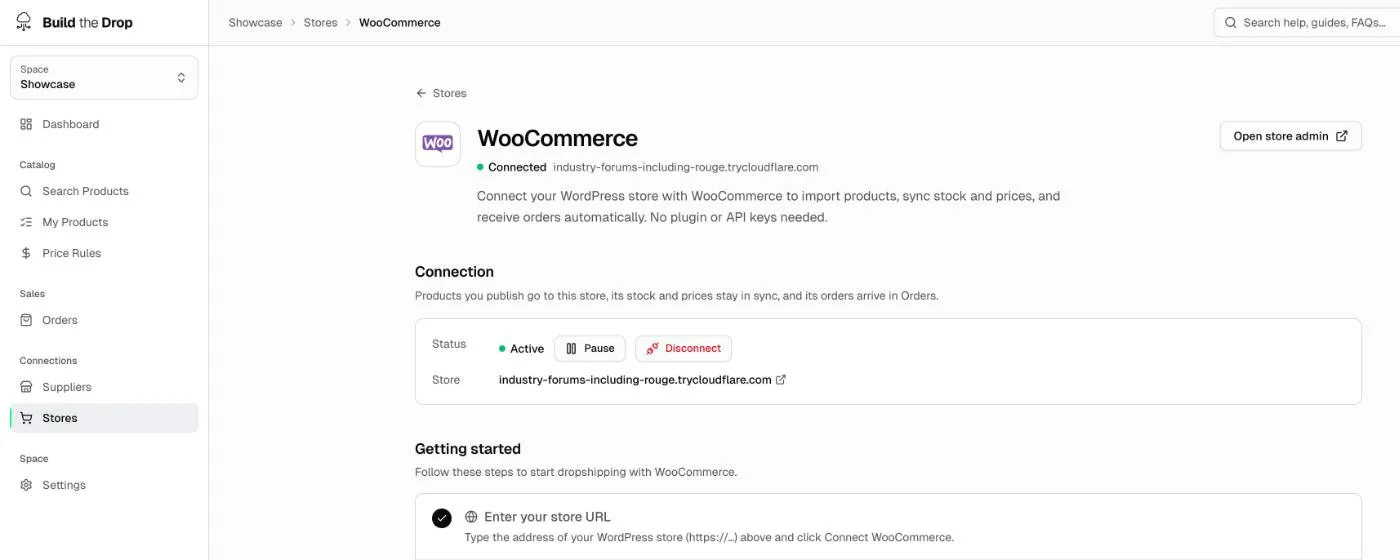
Wählen Sie unter Shops WooCommerce, geben Sie Ihre Shop-URL ein und genehmigen Sie den Zugriff in Ihrem eigenen wp-admin mit der integrierten WooCommerce-Autorisierung. Kein Plugin zu installieren und keine API-Keys zu kopieren. Der Shop erscheint als Verbunden.
- 2
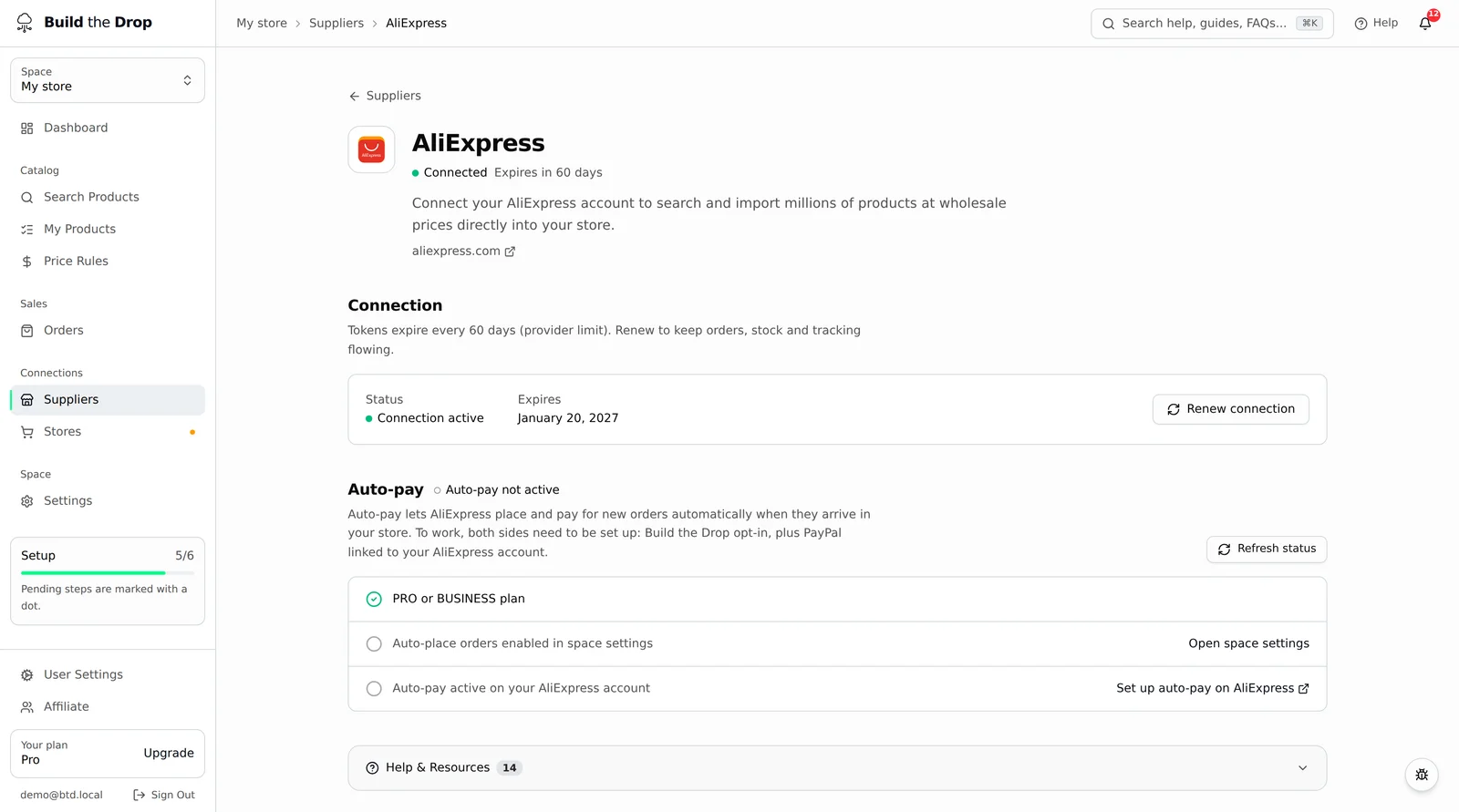
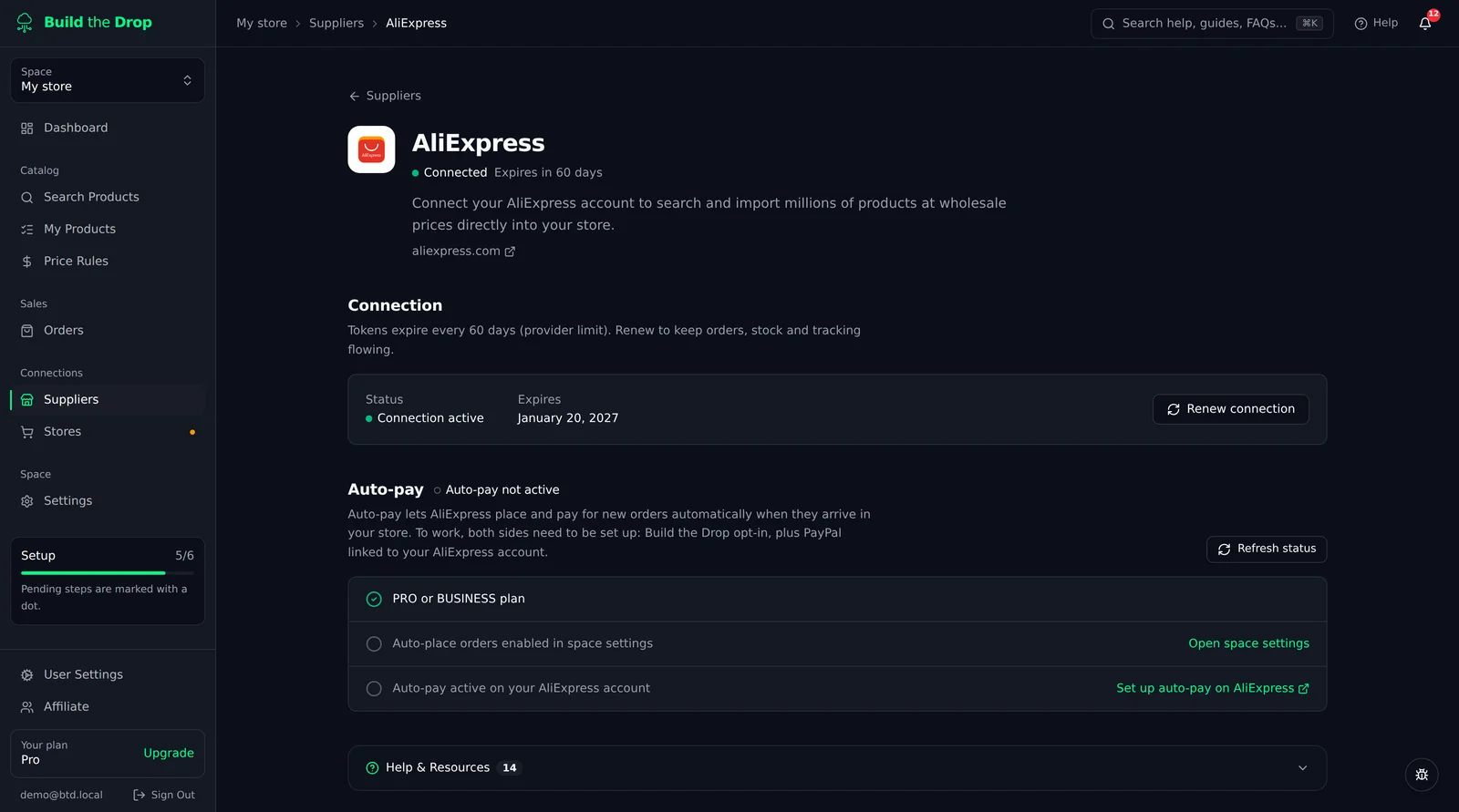
AliExpress verbinden
Öffnen Sie Lieferanten, wählen Sie AliExpress und autorisieren Sie die Verbindung bei AliExpress. Das dauert etwa 30 Sekunden. Die Verbindung gilt 60 Tage (eine AliExpress-Regel) und wir erinnern Sie per E-Mail, bevor sie abläuft.
- 3
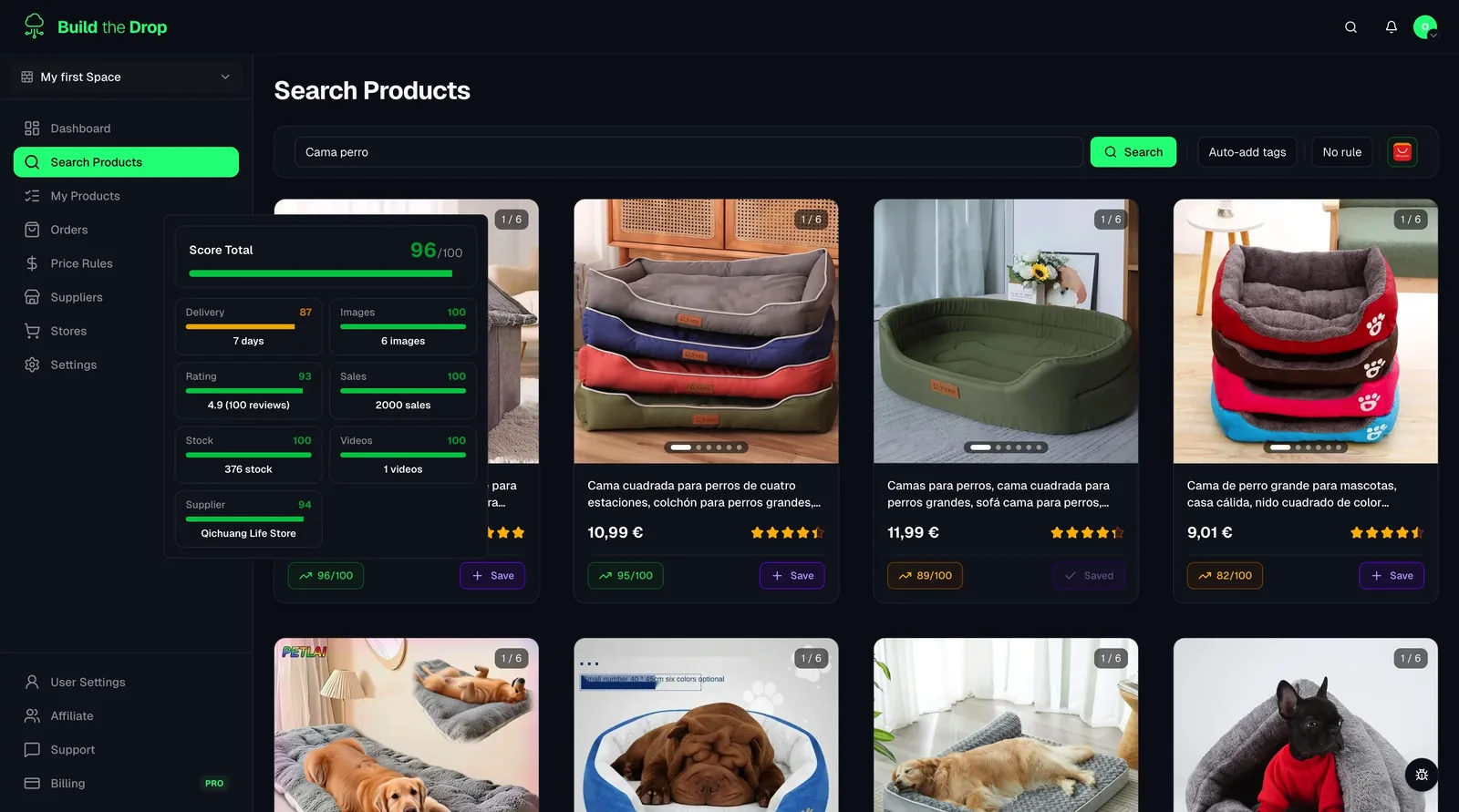
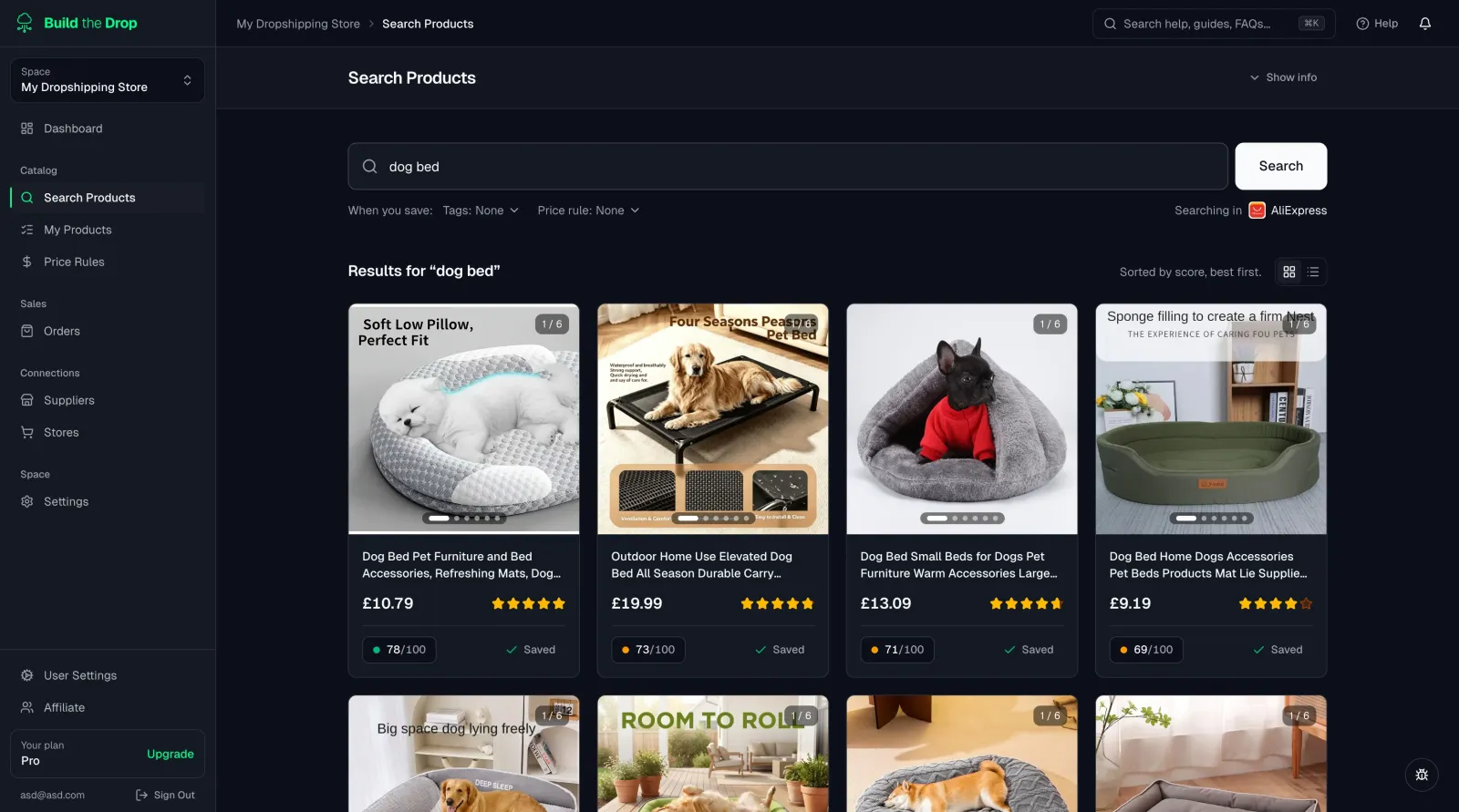
Produkte suchen und speichern
Durchsuchen Sie den AliExpress-Katalog in Ihrem Dashboard oder fügen Sie eine Produkt-URL ein. Jedes Ergebnis erhält einen Score von 0 bis 100 auf Basis von Verkäufen, Bewertung und Versand, sodass die besten Produkte oben stehen. Speichern Sie Ihre Favoriten mit einem Klick: Die gewählten Tags und die Preisregel werden direkt beim Speichern angewendet.
- 4
Gesammelt in WooCommerce veröffentlichen
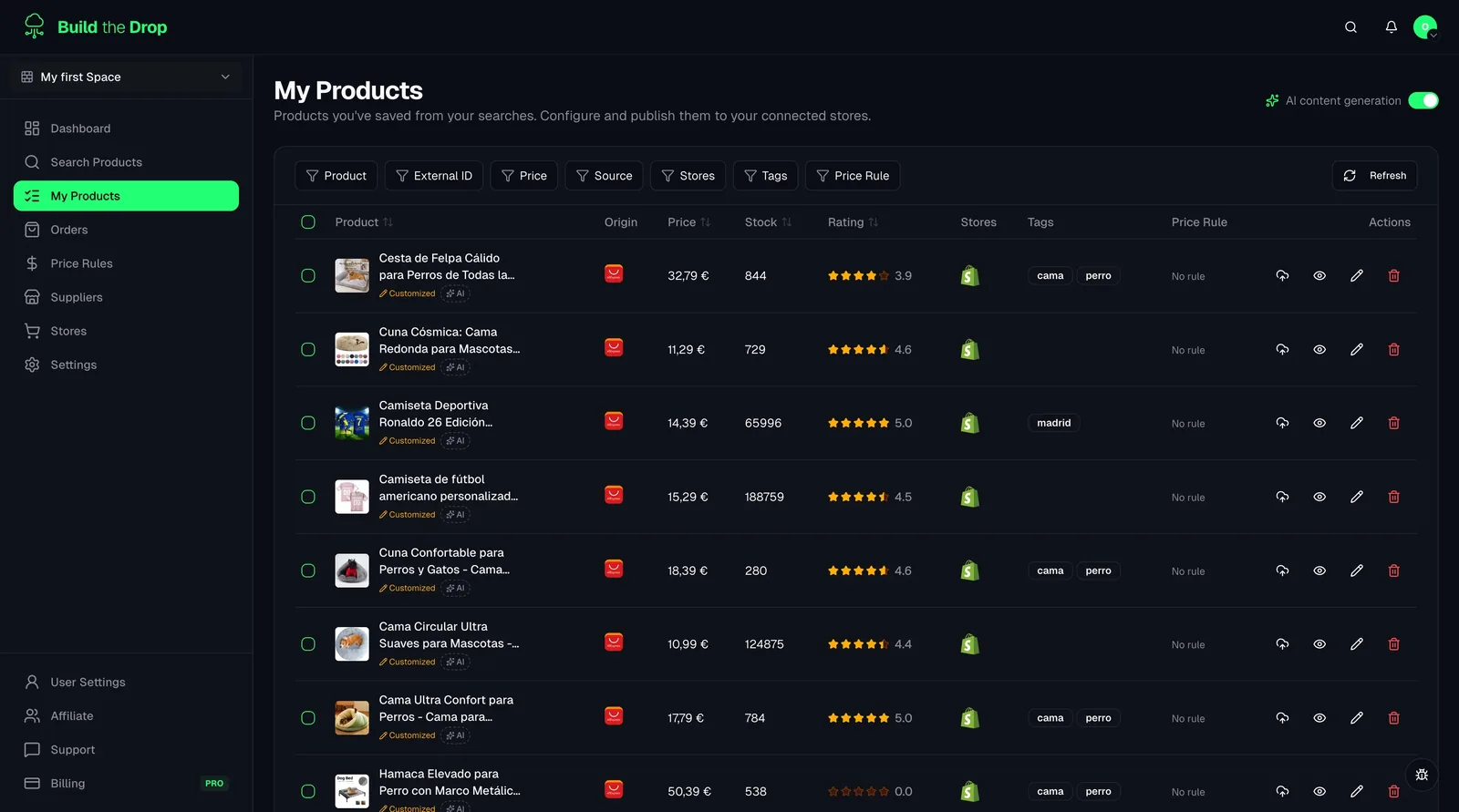
Wählen Sie in Meine Produkte Dutzende Produkte aus und veröffentlichen Sie sie auf einmal in WooCommerce, mit jeder Variante, allen Fotos und dem Preis, den Ihre Regel berechnet. Titel, Beschreibung und Fotos können Sie vorher bei Bedarf anpassen.
- 5
Bestellungen kommen von selbst
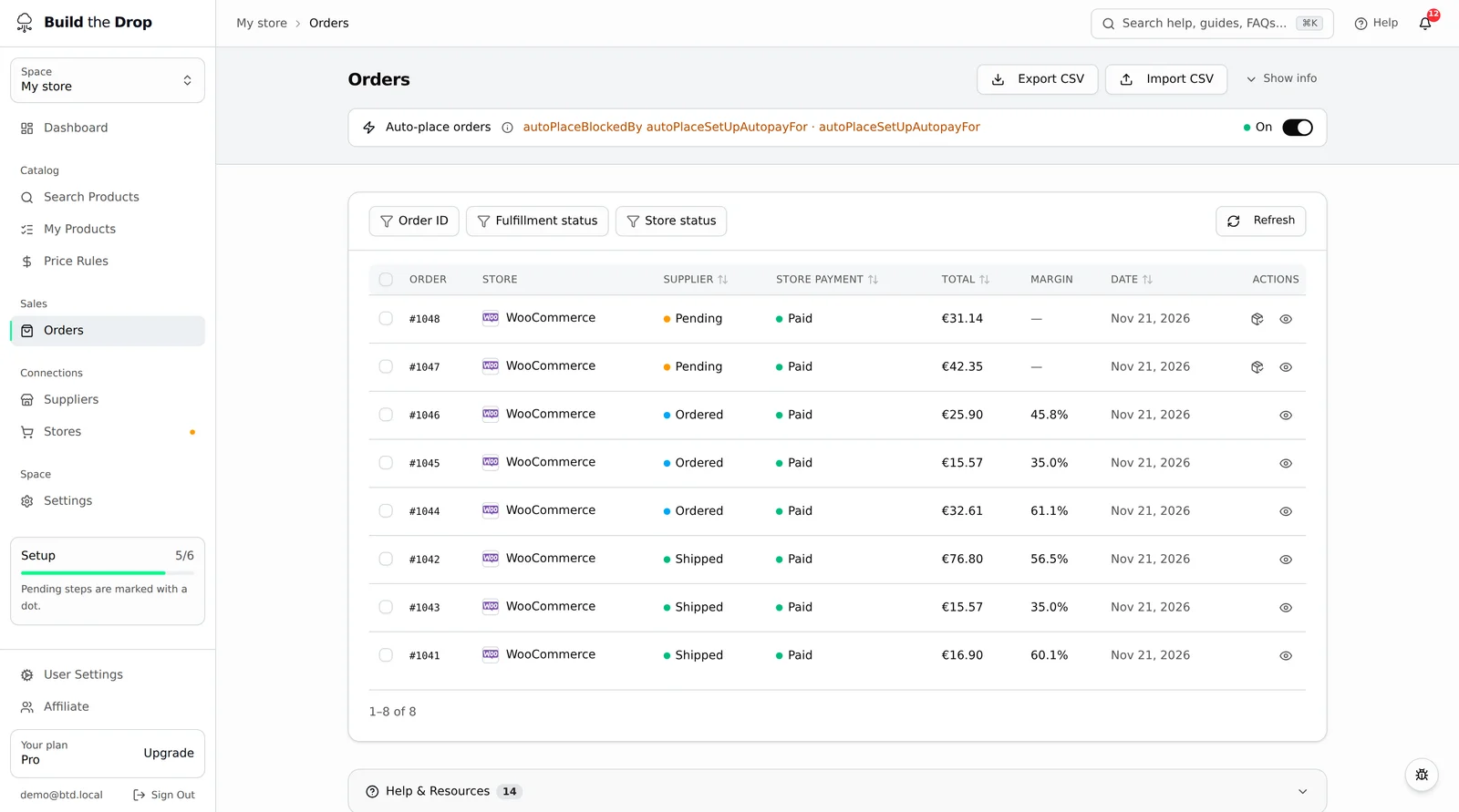
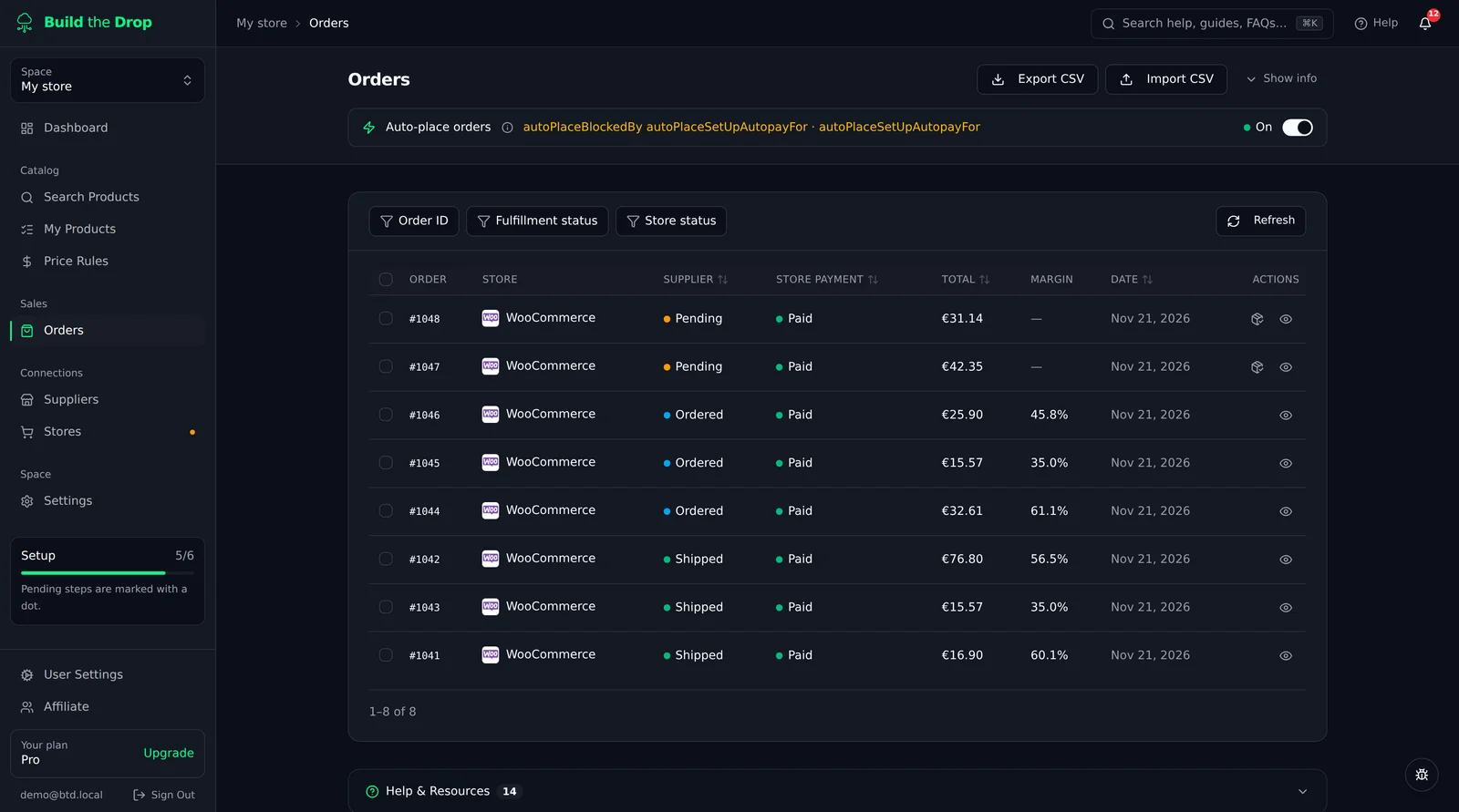
Jede WooCommerce-Bestellung erscheint unter Bestellungen mit dem Betrag, den der Kunde bezahlt hat, und Ihrer Marge. Geben Sie sie einzeln auf, wählen Sie mehrere aus und senden Sie sie gemeinsam ab, oder lassen Sie Build the Drop jede Bestellung sofort nach Eingang bei AliExpress aufgeben und bezahlen.
Auf Tempo ausgelegt: alles gesammelt
Dropshipping ist repetitiv. Diese Aktionen führen Sie für viele Produkte oder Bestellungen auf einmal aus — ohne Browser-Erweiterung, ohne Kopieren und Einfügen.
Speichern mit fertigen Tags und Preisregel
Wählen Sie Tags und Preisregel einmal in der Suchleiste. Jedes Produkt, das Sie danach speichern, erhält sie, sodass ein ganzer Stapel direkt veröffentlicht werden kann.
Viele Produkte auf einmal veröffentlichen
Wählen Sie in Meine Produkte Produkte aus und veröffentlichen Sie sie mit einer einzigen Aktion in WooCommerce. Sie werden eingereiht und im Hintergrund veröffentlicht.
Tags und Preisregeln gesammelt bearbeiten
Fügen Sie Tags hinzu oder entfernen Sie sie, ändern Sie die Preisregel oder löschen Sie Produkte für Ihre gesamte Auswahl, statt sie einzeln zu öffnen.
Bestellungen gesammelt aufgeben
Wählen Sie ausstehende WooCommerce-Bestellungen aus und senden Sie sie gemeinsam an AliExpress. Sie sehen, wie viele aufgegeben wurden und welche Ihre Aufmerksamkeit brauchen.
Automatisch bestellen und bezahlen
Mit Pro und Business werden neue Bestellungen bei AliExpress aufgegeben und bezahlt, sobald sie eintreffen. Legen Sie maximale Kosten pro Bestellung fest und blockieren Sie Bestellungen, die Verlust bringen würden: Diese warten auf Sie und Sie erhalten eine E-Mail.
Bestand und Preise im Autopilot
Der Bestand wird im Tarif Free 1-mal pro Tag synchronisiert, 2-mal bei Starter, 4-mal bei Pro und jede Stunde bei Business. Ab Starter werden die WooCommerce-Preise neu berechnet, wenn sich der Preis bei AliExpress ändert.
CSV-Export
Laden Sie Ihre Produkte oder Ihre Bestellungen mit Versanddienstleister und Sendungsnummer jederzeit als CSV herunter, wenn Sie sie außerhalb von Build the Drop brauchen.
Wir zählen Produkte, nicht Varianten
Ihr Tariflimit ist die Anzahl der importierten Produkte, unabhängig von deren Varianten. Ein T-Shirt in 5 Farben und 6 Größen hat 30 Varianten und zählt als 1 Produkt. Prüfen Sie vor dem Tarifvergleich, was jedes Limit zählt: Hier sind es immer Produkte.
- 50 Produkte bei Free, 300 bei Starter, 1000 bei Pro und 2000 bei Business, pro Space
- Alle Varianten, Fotos und Optionen eines Produkts sind inklusive
- Entfernen Sie ein Produkt und der Platz ist wieder frei
T-Shirt
1 Produkt30 Varianten · Farben 5 × Größen 6
Das bekommen Sie mit AliExpress
AliExpress hat den größten Katalog für Dropshipping. Build the Drop verbindet sich mit Ihrem eigenen AliExpress-Konto, sodass Sie zu dem Preis einkaufen, den Sie sehen, und Ihre Bestellhistorie dort behalten.
Produkt-Score von 0 bis 100
Verkäufe, Bewertung und Versand in einer Zahl vereint, damit Sie Gewinnerprodukte erkennen, ohne hundert Tabs zu öffnen.
Für Ihr Land importiert
Produkte, Varianten und Versand werden für das Land importiert, in das Ihr Space verkauft, sodass Sie nur listen, was Ihre Kunden auch erreichen kann.
Automatisch bezahlen mit Ihrem AliExpress-Konto
Verknüpfen Sie PayPal bei AliExpress, aktivieren Sie Auto-Place in Ihrem Space und Bestellungen werden bezahlt, ohne dass Sie AliExpress öffnen.
Das bekommen Sie mit WooCommerce
Build the Drop verbindet sich über die offizielle WooCommerce-Autorisierung mit WooCommerce, ohne Plugin auf Ihrer Website. Produkte werden direkt in Ihrem Shop angelegt und Sie behalten Theme, Plugins und Checkout.
Einfache und variable Produkte
Titel, Beschreibung, Fotos, alle Variationen und der Preis aus Ihrer Regel, in WooCommerce bereits veröffentlicht angelegt.
Kein Plugin zu pflegen
Sie genehmigen den Zugriff einmal im wp-admin. Zu Ihrem Theme wird nichts hinzugefügt und kein zusätzliches Plugin bremst Ihren Shop.
Bestellungen und Sendungsverfolgung synchron
Neue WooCommerce-Bestellungen erreichen Build the Drop über Webhooks, und die Sendungsnummer geht an die Bestellung zurück, sobald der Lieferant versendet.
Tarife für AliExpress und WooCommerce
Jeder Tarif verbindet AliExpress mit WooCommerce. Wählen Sie ihn nach der Zahl der Produkte, die Sie verkaufen, und dem gewünschten Automatisierungsgrad.
| Tarif | Kostenlos | Starter | Pro | Business |
|---|---|---|---|---|
| Preis | 0,00 €/Monat | 19,99 €/Monat | 44,99 €/Monat | 599,99 €/Monat |
| Produkte | 50 | 300 | 1.000 | 2.000 |
| Bestandsaktualisierungen | 1/Tag | 2/Tag | 4/Tag | Jede Stunde |
| Automatische Preisaktualisierung | — | |||
| Automatisch bestellen und bezahlen | — | — |
Fragen zu AliExpress und WooCommerce
Anleitungen zu AliExpress und WooCommerce
AliNext (Ali2Woo) für WooCommerce: Lite vs. Pro und Alternativen (2026)
Was AliNext, früher Ali2Woo, in der kostenlosen Lite- und der kostenpflichtigen Pro-Version kann, was es 2026 kostet, welche täglichen API-Limits gelten und welche Alternativen es für AliExpress-Dropshipping mit WooCommerce gibt.
Die besten AliExpress-Dropshipping-Plugins für WooCommerce (2026)
AliExpress-Dropshipping-Plugins für WooCommerce im Vergleich 2026: AliDropship, Ali2Woo (AliNext), DSers und Build the Drop nach Preismodell, Bestandssynchronisierung, Bestellabwicklung und Einrichtung.
WooCommerce-Dropshipping mit AliExpress: Schritt-für-Schritt-Tutorial (2026)
Tutorial 2026 für AliExpress-Dropshipping mit WooCommerce: Shop verbinden, Produkte importieren, Preisregeln festlegen und Bestellungen abwickeln.
So werden AliExpress-Bestellungen über Build the Drop abgewickelt
Schritt-für-Schritt-Durchlauf dessen, was zwischen einer Bestellung in deinem Shopify-, WooCommerce- oder PrestaShop-Shop und dem Versand durch AliExpress passiert — inklusive der Rolle von Auto-Place, manueller Bestellauslösung und der Bestellstatus-Zeitachse.
So suchst und importierst du Produkte von AliExpress
Lerne, wie die Build-the-Drop-Produktsuche funktioniert: Stichwörter, URL-Abfragen, Filter, Auto-Tags, Preisregel-Voreinstellungen und wie du Produkte in Sekunden zu deinem Shopify-, WooCommerce- oder PrestaShop-Shop hinzufügst.
Lieferzeit von AliExpress nach Spanien 2026: Dauer je Versandmethode
Lieferzeiten von AliExpress nach Spanien je Versandart (Standard, Premium, Choice, Lager), Zoll und 3-€-Zoll, Sendungsverfolgung und was Dropshipper versprechen sollten.
Weitere Kombinationen
AliExpress + Shopify
AliExpress Produkte zu Shopify importieren und Bestellungen automatisieren
AliExpress + PrestaShop
AliExpress Produkte zu PrestaShop importieren und Bestellungen automatisieren
CJdropshipping + WooCommerce
CJdropshipping Produkte zu WooCommerce importieren und Bestellungen automatisieren



Verbinden Sie AliExpress noch heute mit WooCommerce
Erstellen Sie Ihr Konto, verbinden Sie Ihren Shop und Ihren Lieferanten und veröffentlichen Sie Ihre ersten Produkte in wenigen Minuten. Der Start ist kostenlos.